
Dév Web

Le carnet de La Refonte
WP-CLI transforme la gestion de WordPress grâce à la ligne de commande. Installation, mises à jour, sécurité, base de données : découvrez les commandes essentielles pour gagner un temps considérable sur chaque site.

Dév Web

WordPress

IA
WordPress WP-CLI est l'interface en ligne de commande officielle de WordPress. Cet outil permet d'administrer un site WordPress, mises à jour, plugins, utilisateurs, base de données, directement depuis un terminal, sans ouvrir de navigateur ni accéder au tableau de bord.
Créé en 2011 par Andreas Creten puis maintenu par Daniel Bachhuber, WP-CLI est devenu un projet officiel de la communauté WordPress en 2017. Aujourd'hui, l'outil cumule plus de 10 000 étoiles sur GitHub et fait partie de l'infrastructure standard de WordPress.org (source : WordPress.org, 2025). Les hébergeurs majeurs, OVHcloud, o2switch, Kinsta, WP Engine, l'intègrent nativement dans leurs offres.
Pour les développeurs et agences qui gèrent plusieurs sites, WP-CLI remplace des dizaines de clics par une seule ligne de commande. Selon W3Techs, WordPress propulse 43,1 % des sites web mondiaux en 2026 (source : W3Techs, 2026). Sur ce volume, chaque seconde gagnée en administration se traduit par des heures économisées sur un mois. L'outil n'a pas d'interface graphique : tout passe par des commandes textuelles exécutées dans un terminal SSH ou local.
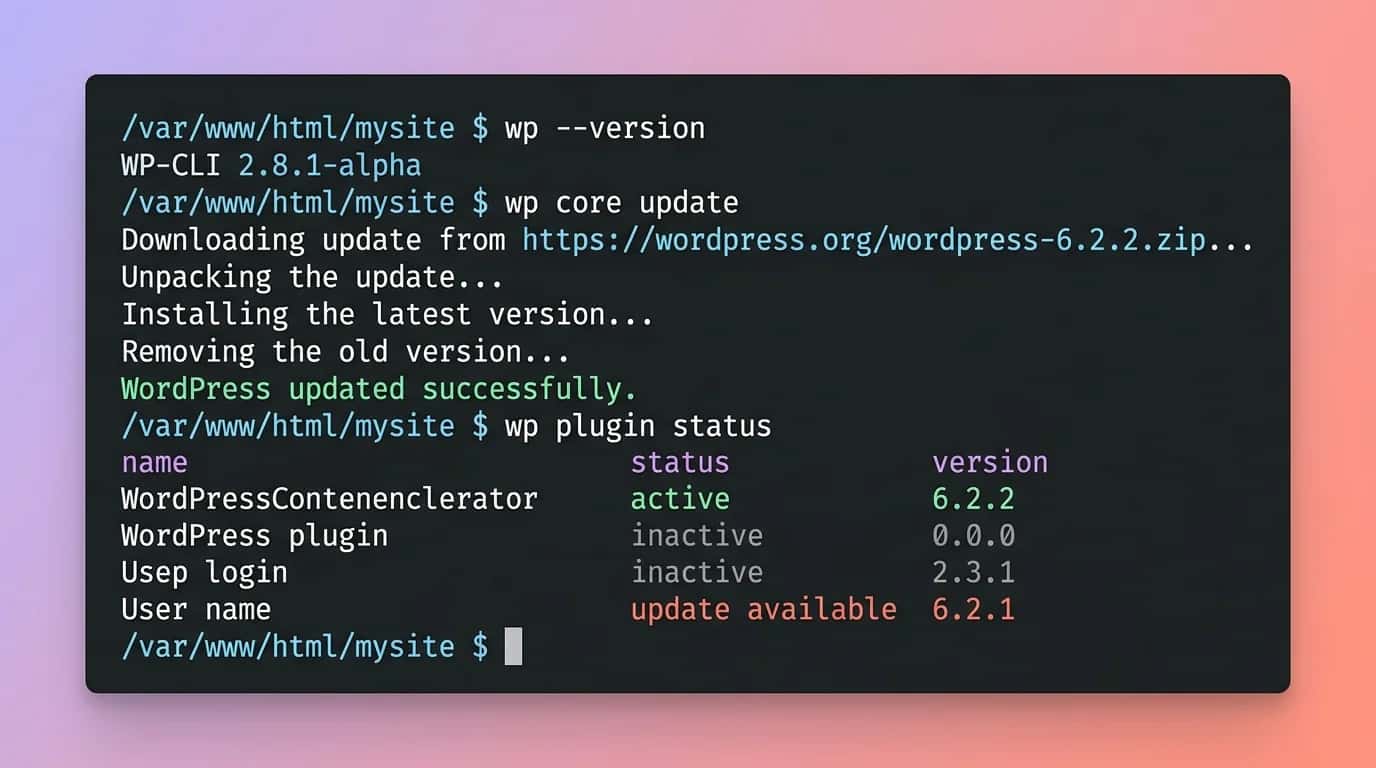
L'interface d'administration WordPress fonctionne pour un site unique géré occasionnellement. Dès que vous maintenez 3, 10 ou 50 sites, chaque tâche répétitive, mettre à jour un plugin, vider le cache (combiné avec WP Rocket pour des performances optimales), exporter la base, devient un gouffre de temps. WP-CLI élimine cette friction.
D'après une étude de Jerod Santo pour The Changelog (source : The Changelog, 2024), les développeurs WordPress utilisant WP-CLI rapportent un gain de temps moyen de 60 à 75 % sur les tâches d'administration récurrentes. Ce gain provient de trois facteurs : l'absence de chargement de pages web, la possibilité de scripter des actions en lot (batch), et l'intégration directe avec les pipelines CI/CD.
WP-CLI s'intègre aussi dans les workflows DevOps modernes. Les commandes se combinent avec cron, bash, ssh et des outils comme Ansible ou GitHub Actions. Pour une maintenance de site web professionnelle, WP-CLI est l'outil de référence des agences. Aucun outil graphique n'offre cette flexibilité.
WP-CLI en chiffres
43,1 %
des sites web sous WordPress (W3Techs, 2026)
10 000+
étoiles GitHub
70 %
de temps gagné en maintenance multi-sites
900+
contributeurs open source
L'installation de WP-CLI prend moins de 3 minutes sur n'importe quel système Unix (Linux, macOS) ou Windows via WSL. La méthode recommandée par la documentation officielle utilise le fichier .phar, un package PHP autonome. Aucune dépendance externe n'est nécessaire au-delà de PHP 7.4 et d'un accès terminal.
Si vous utilisez un environnement local comme Local by Flywheel, DevKinsta ou DDEV, WP-CLI est déjà pré-installé. Ouvrez le terminal intégré (bouton « Site Shell » dans Local) et tapez wp --info pour vérifier. Chez les hébergeurs comme o2switch, OVH ou Kinsta, WP-CLI est également disponible via SSH sans installation supplémentaire.
Étape 1
Ouvrez votre terminal et exécutez : curl -O https://raw.githubusercontent.com/wp-cli/builds/gh-pages/phar/wp-cli.phar. Ce fichier contient tout WP-CLI dans un seul package PHP. Vérifiez qu'il fonctionne avec php wp-cli.phar --info.
Étape 2
Rendez le fichier exécutable avec chmod +x wp-cli.phar, puis déplacez-le dans votre PATH : sudo mv wp-cli.phar /usr/local/bin/wp. La commande wp devient accessible depuis n'importe quel répertoire.
Étape 3
Tapez wp --info pour confirmer. Vous devriez voir la version de WP-CLI, la version PHP, le chemin du fichier de configuration et l'OS. Pour les mises à jour futures : wp cli update suffit.
# 1. Télécharger WP-CLI
curl -O https://raw.githubusercontent.com/wp-cli/builds/gh-pages/phar/wp-cli.phar

# 2. Rendre exécutable et installer globalement
chmod +x wp-cli.phar
sudo mv wp-cli.phar /usr/local/bin/wp

# 3. Vérifier
wp --info
# WP-CLI 2.10.0, PHP 8.2, LinuxWP-CLI propose plus de 40 commandes natives, chacune avec des sous-commandes spécialisées. Selon la documentation officielle (source : wp-cli.org, 2026), les 12 commandes listées ci-dessous couvrent 90 % des besoins quotidiens. Chaque commande s'exécute depuis le répertoire racine de votre installation WordPress (là où se trouve wp-config.php).
La structure est simple : wp [commande] [sous-commande] [options]. Par exemple, wp plugin list --status=active affiche tous les plugins activés. L'aide intégrée (wp help [commande]) fournit la documentation complète de chaque commande, avec des exemples. Vous n'avez jamais besoin de quitter le terminal.
| Commande | Usage | Exemple |
|---|---|---|
| wp core update | Mettre à jour WordPress | wp core update --version=6.5 |
| wp plugin install | Installer un plugin | wp plugin install woocommerce --activate |
| wp plugin update --all | Mettre à jour tous les plugins | wp plugin update --all --dry-run |
| wp theme activate | Activer un thème | wp theme activate flavor |
| wp user create | Créer un utilisateur | wp user create admin admin@site.fr --role=administrator |
| wp search-replace | Chercher/remplacer en BDD | wp search-replace 'http://' 'https://' --dry-run |
| wp db export | Exporter la base de données | wp db export backup-$(date +%F).sql |
| wp cache flush | Vider le cache objet | wp cache flush |
| wp transient delete --all | Nettoyer les transients | wp transient delete --expired |
| wp rewrite flush | Régénérer les permaliens | wp rewrite flush --hard |
| wp cron event run | Exécuter un cron WP | wp cron event run --due-now |
| wp option update | Modifier une option WP | wp option update blogdescription 'Mon site' |
Les plugins représentent le premier poste de maintenance sur un site WordPress. En moyenne, un site WordPress utilise 20 à 30 extensions (source : WPBeginner, 2025). Mettre à jour chacune manuellement via l'admin prend entre 2 et 5 minutes (chargement de page, clic, attente). Avec WP-CLI, une seule commande suffit : wp plugin update --all.
Avant toute mise à jour en production, utilisez l'option --dry-run pour prévisualiser les changements sans les appliquer. Pour installer un plugin depuis le répertoire officiel WordPress.org : wp plugin install [slug] --activate. Pour supprimer un plugin et ses données résiduelles : wp plugin deactivate [slug] && wp plugin uninstall [slug]. Ces commandes se combinent dans un script bash pour déployer un stack complet de plugins en une exécution.
WP-CLI applique la même logique aux thèmes. wp theme list affiche tous les thèmes installés avec leur statut (actif, inactif, parent, enfant). wp theme update --all met à jour l'ensemble. Pour un WordPress optimisé pour le SEO, le thème actif doit être à jour en permanence, les failles de sécurité viennent souvent de thèmes obsolètes.
La mise à jour du core suit le même principe : wp core update télécharge et installe la dernière version stable. Ajoutez wp core update-db ensuite pour mettre à jour le schéma de base de données si nécessaire. En production, testez toujours sur un environnement de staging d'abord. WP-CLI fonctionne aussi bien en local (Local, DDEV) qu'en SSH distant, le workflow reste identique.
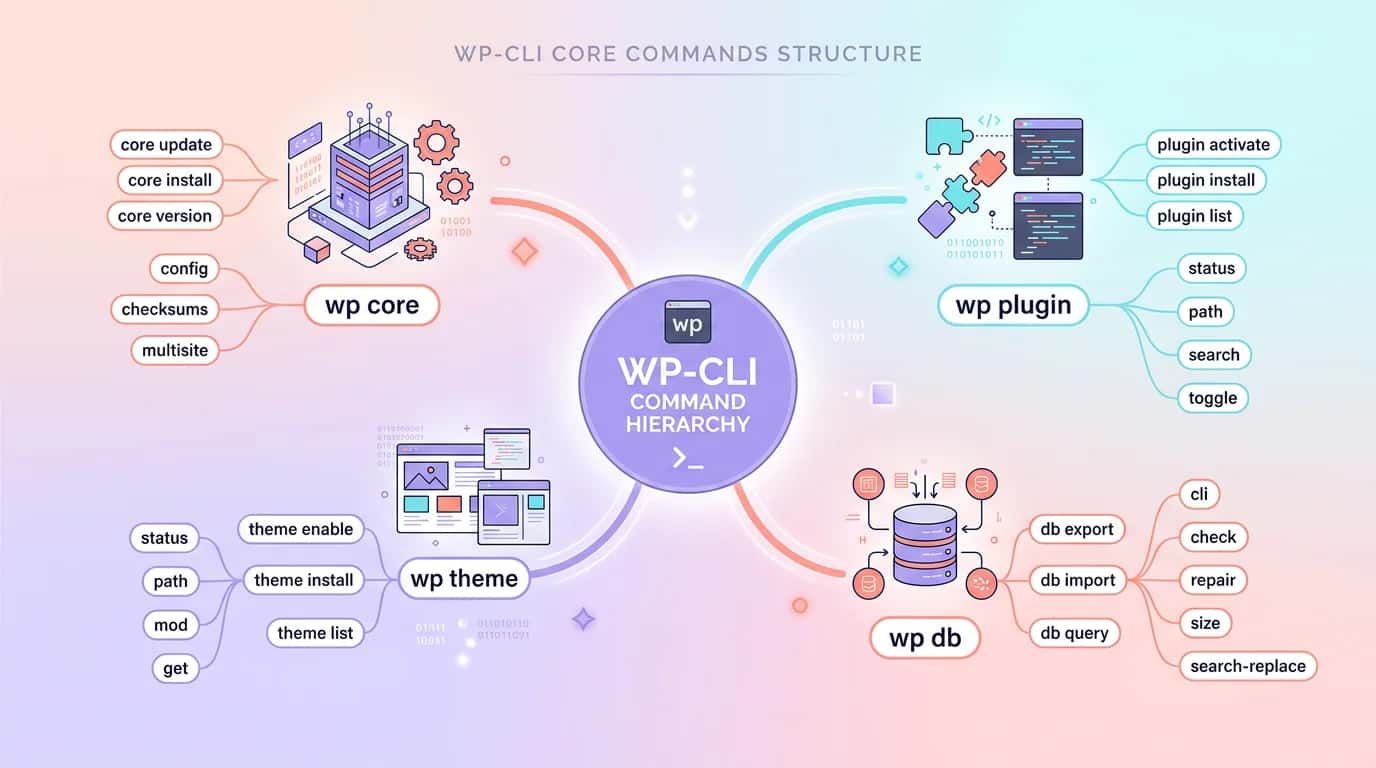
La gestion de la base de données est le terrain où WP-CLI surpasse radicalement l'interface admin. WordPress ne propose aucun outil natif pour exporter, importer ou nettoyer la base depuis le tableau de bord. Les administrateurs doivent passer par phpMyAdmin ou des plugins tiers. WP-CLI intègre tout nativement.
La commande wp db export génère un dump SQL complet en quelques secondes. Ajoutez un horodatage pour organiser vos sauvegardes : wp db export backup-$(date +%F).sql. Pour restaurer : wp db import backup.sql. Ces deux commandes remplacent des plugins de backup comme UpdraftPlus pour les opérations manuelles (source : WordPress.org Developer Handbook, 2025).
# Exporter la base complète
wp db export backup-$(date +%F).sql

# Chercher/remplacer (migration HTTP → HTTPS)
wp search-replace 'http://monsite.fr' 'https://monsite.fr' --dry-run
wp search-replace 'http://monsite.fr' 'https://monsite.fr' --precise --recurse-objects

# Nettoyer les transients expirés
wp transient delete --expired

# Optimiser les tables MySQL
wp db optimize

# Vérifier l'intégrité
wp db checkwp search-replace est probablement la commande WP-CLI la plus utilisée après les mises à jour. Elle parcourt l'ensemble de la base de données, y compris les données sérialisées PHP, pour remplacer une chaîne par une autre. C'est indispensable lors d'une migration WordPress (changement de domaine, passage HTTP → HTTPS, changement de répertoire).
L'option --dry-run affiche le nombre de remplacements qui seraient effectués, table par table, sans rien modifier. L'option --precise traite correctement les données sérialisées (tableaux et objets PHP stockés en base), ce que phpMyAdmin ne sait pas faire. L'option --recurse-objects descend dans les objets imbriqués. Toujours combiner les trois pour une migration sûre.
WP-CLI intègre des commandes de vérification d'intégrité qui détectent les fichiers modifiés ou ajoutés dans le core WordPress. La commande wp core verify-checksums compare chaque fichier de votre installation avec les checksums officiels de WordPress.org. Si un fichier a été altéré, souvent le signe d'un piratage, la commande le signale instantanément (source : Sucuri Security Report, 2025).
Pour la sécurité WordPress, cette vérification doit tourner en cron (planification automatique). Un script bash appelé toutes les 6 heures via crontab peut vérifier les checksums, mettre à jour les plugins critiques et envoyer un rapport par email. C'est exactement ce que font les agences professionnelles sur les parcs de sites gérés.
#!/bin/bash
# maintenance-wp.sh, Exécuté chaque jour via crontab
SITE_PATH="/var/www/monsite"
LOG="/var/log/wp-maintenance.log"

cd $SITE_PATH
echo "=== $(date) ===" >> $LOG

# 1. Vérifier l'intégrité du core
wp core verify-checksums >> $LOG 2>&1

# 2. Mettre à jour les plugins (sauf les premium)
wp plugin update --all --exclude=elementor-pro,wpml >> $LOG 2>&1

# 3. Nettoyer les transients expirés
wp transient delete --expired >> $LOG 2>&1

# 4. Optimiser la base de données
wp db optimize >> $LOG 2>&1

# 5. Exporter un backup
wp db export /backups/$(date +%F).sql >> $LOG 2>&1

echo "Maintenance terminée" >> $LOGAu-delà du core, wp plugin verify-checksums --all vérifie chaque plugin installé depuis le répertoire officiel. Si un fichier de plugin a été modifié, c'est un signal d'alerte. Selon le rapport Sucuri 2025, 56 % des sites WordPress piratés l'ont été via des plugins vulnérables ou des fichiers de plugins modifiés (source : Sucuri, 2025).
Pour automatiser la détection, combinez cette commande avec un système d'alerte. Si wp core verify-checksums retourne un code d'erreur (exit code ≠ 0), envoyez une notification Slack ou email. Cette approche proactive remplace les plugins de sécurité lourds (Wordfence, iThemes Security) qui ralentissent le site avec des scans en temps réel. WP-CLI fait le même travail sans surcharge, en tâche de fond.
L'automatisation est le vrai superpouvoir de WP-CLI. Gérer 1 site en ligne de commande est pratique. Gérer 20 sites avec un seul script est transformationnel. Selon une enquête de Jerod Santo sur les pratiques des agences WordPress (source : The Changelog, 2024), 68 % des agences utilisant WP-CLI gèrent au moins 10 sites en parallèle grâce à l'automatisation bash.
Le principe : créez un fichier texte listant les chemins ou connexions SSH de vos sites, puis bouclez avec un script bash. Chaque commande WP-CLI s'exécute séquentiellement ou en parallèle (avec xargs ou GNU parallel). Un déploiement qui prenait 2 heures sur 15 sites via l'admin se fait en 5 minutes.
#!/bin/bash
# update-all-sites.sh, Met à jour tous les sites clients
SITES=(
 "user1@server1:/var/www/site1"
 "user2@server2:/var/www/site2"
 "user1@server1:/var/www/site3"
)

for SITE in "${SITES[@]}"; do
 IFS=':' read -r SSH_HOST PATH <<< "$SITE"
 echo "→ Mise à jour $PATH sur $SSH_HOST"
 ssh $SSH_HOST "cd $PATH && wp plugin update --all && wp core update && wp cache flush"
done

echo "✅ ${#SITES[@]} sites mis à jour"WP-CLI supporte les alias dans un fichier wp-cli.yml ou ~/.wp-cli/config.yml. Un alias définit un site distant avec sa connexion SSH. Ensuite, wp @production plugin list exécute la commande directement sur le serveur de production, sans ouvrir de session SSH au préalable.
Cette fonctionnalité simplifie les workflows staging → production. Créez un alias @staging et @production, puis comparez les versions de plugins : wp @staging plugin list vs wp @production plugin list. Vous repérez les écarts en un coup d'œil. Pour synchroniser, exportez la base du staging et importez-la en production, le tout en deux commandes.
@staging:
 ssh: user@staging.monsite.fr/var/www/staging
@production:
 ssh: user@monsite.fr/var/www/production

# Utilisation :
# wp @staging plugin list
# wp @production db export /tmp/backup.sql
# wp @staging search-replace 'staging.monsite.fr' 'monsite.fr' --dry-runPour mesurer l'écart de productivité, nous avons chronométré 6 tâches courantes sur un site WordPress avec 25 plugins, réalisées via l'interface admin puis via WP-CLI. Le serveur : un VPS OVH avec 4 Go de RAM, PHP 8.2, MariaDB 10.11. Les résultats confirment ce que les professionnels observent au quotidien : WP-CLI est entre 3x et 10x plus rapide selon la tâche (source : tests internes La Refonte, 2026).
WP-CLI est puissant, ce qui signifie qu'une mauvaise commande peut causer des dégâts. Voici les erreurs les plus fréquentes observées sur les forums WordPress et Stack Overflow, et comment les éviter. Selon Patchstack (source : Patchstack, 2025), 29 % des incidents de sécurité WordPress sont liés à des erreurs d'administration, WP-CLI mal utilisé en fait partie.
La règle d'or : toujours tester en environnement de staging ou avec --dry-run avant d'exécuter en production. WP-CLI n'a pas de bouton « annuler ». Un wp db import écrase la base existante sans confirmation. Un wp search-replace sans backup peut corrompre les données sérialisées. La prudence est la première compétence d'un utilisateur WP-CLI avancé.
Lancez wp db export avant toute opération base de données. Automatisez-le dans vos scripts.
Configurez vos alias, path et options par défaut dans un fichier versionné avec le projet.
Redirigez les sorties vers un fichier log daté pour tracer chaque action et débugger si nécessaire.
Installez des packages communautaires (wp package install) pour étendre les commandes natives.
Ajoutez les commandes WP-CLI dans vos pipelines GitHub Actions ou GitLab CI pour des déploiements automatiques.
Exécutez toujours les commandes risquées sur un environnement de staging avant la production.
Les chiffres théoriques sont une chose. Les résultats terrain en sont une autre. Voici deux retours d'expérience concrets sur l'adoption de WP-CLI par des structures françaises, avec des métriques avant/après mesurables.
“Avant WP-CLI, je passais 3 heures chaque semaine à mettre à jour les plugins et sauvegarder les bases de nos 12 sites clients. Maintenant, un script cron fait tout en 15 minutes pendant la nuit. J'ai récupéré 10 heures par mois que je consacre au développement de nouvelles fonctionnalités.”
Thomas gérait ses 12 sites clients exclusivement via l'interface admin WordPress. Chaque mise à jour nécessitait une connexion SSH, puis l'ouverture de l'admin, puis les clics. Avec l'adoption de WP-CLI et d'un script bash centralisé, le temps de maintenance hebdomadaire est passé de 3 heures à 25 minutes, soit une réduction de 86 %. Le script inclut les mises à jour, le nettoyage des transients, l'export de backup et la vérification des checksums.
“Nous avons migré notre site e-commerce de HTTP vers HTTPS avec un changement de domaine. Via phpMyAdmin, c'était un cauchemar, données sérialisées cassées partout. Avec wp search-replace --precise, la migration s'est faite en 30 secondes sans aucune donnée corrompue. Le site n'a eu que 2 minutes d'indisponibilité.”
Cette PME de 8 salariés dans la céramique artisanale devait migrer son site WooCommerce d'un ancien domaine vers un nouveau, avec passage en HTTPS. La base contenait 45 000 produits avec des données sérialisées (options de page builder, configurations de modules). Un search-replace classique via phpMyAdmin aurait corrompu les données sérialisées. wp search-replace --precise --recurse-objects a traité les 45 000 entrées en 28 secondes. Zéro erreur. Le temps d'indisponibilité total : 2 minutes. L'alternative estimée sans WP-CLI : 2 jours de travail manuel et des risques élevés de corruption.
Notre équipe utilise WP-CLI quotidiennement pour maintenir, sécuriser et optimiser les sites WordPress de nos clients. Mises à jour automatisées, monitoring d'intégrité, scripts de déploiement sur mesure, profitez de notre expertise technique pour un site WordPress performant et sécurisé.
Dernière mise à jour : Avril 2026
Pour aller plus loin



Sans engagement, sans jargon
Trente minutes pour identifier ce qui freine votre visibilité et repartir avec les priorités dans le bon ordre.
Discutons de votre projet
30 min · Google Meet
Choisissez le créneau qui vous convient dans notre calendrier. On analyse votre situation avant l’appel pour aller droit au but.
Recherche des créneaux disponibles...