
Refonte

Le carnet de La Refonte
Découvrez les meilleurs outils pour tester la responsivité de votre site web et une méthode structurée pour identifier chaque problème d'affichage mobile.

Refonte

Design

SEO
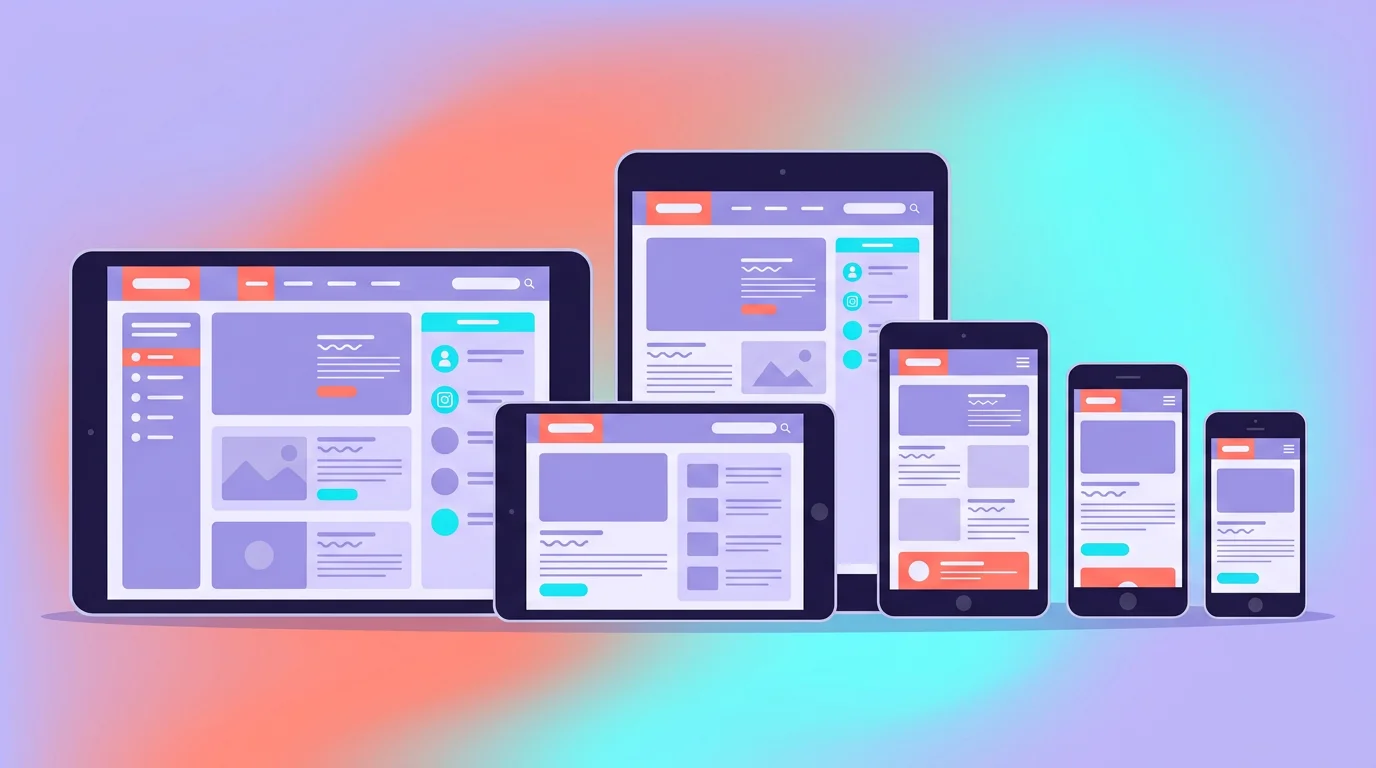
Tester le responsive d'un site désigne le processus de vérification systématique de l'affichage et du comportement d'un site web sur différentes tailles d'écran, smartphones, tablettes et ordinateurs portables, pour garantir une expérience utilisateur fluide et optimale sur chaque type d'appareil utilisé par vos visiteurs.
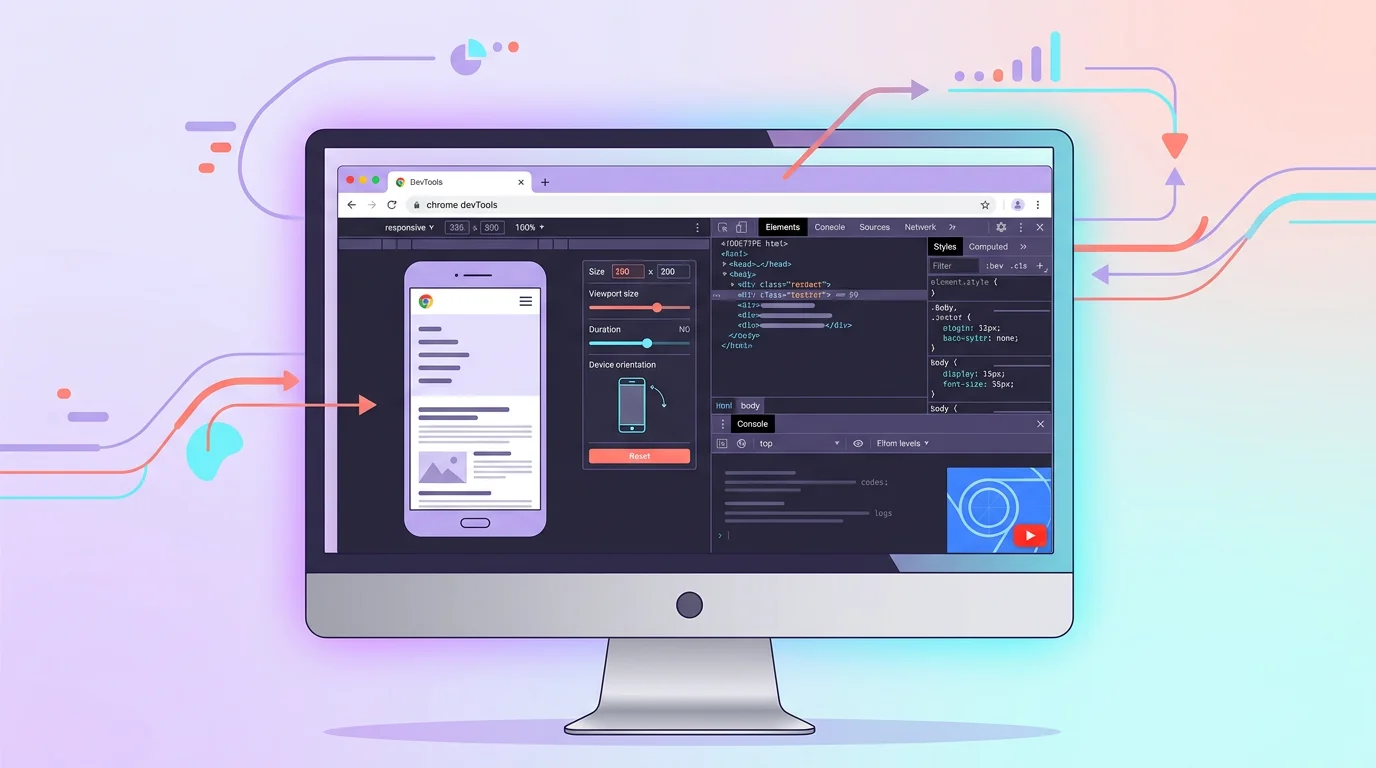
La méthode la plus rapide : ouvrez Chrome, appuyez sur F12, puis cliquez sur l'icône smartphone en haut à gauche du panneau DevTools. Vous simulez instantanément n'importe quel écran, iPhone, Galaxy, iPad, sans installer quoi que ce soit. Résultat en 3 secondes.
Un affichage mobile défaillant ne provoque pas seulement un défaut visuel. Il peut rendre un bouton impossible à toucher, masquer une information décisive ou interrompre un parcours de conversion. Tester la responsivité relève donc directement de l'expérience utilisateur et du chiffre d'affaires.
L'obstacle ? La plupart des PME se contentent de redimensionner leur fenêtre de navigateur. Ça ne détecte ni les problèmes de touch, ni les bugs de viewport, ni les performances réelles sur mobile. Voici 7 outils qui vont bien au-delà, et une méthode structurée pour ne rien rater.
7 outils
comparés pour couvrir affichage, interactions et appareils réels
4 étapes
pour vérifier breakpoints, tactile, performance et appareil réel
10 à 30 min
pour contrôler les pages clés avec la méthode proposée
Tous les outils ne se valent pas. Certains simulent un écran, d'autres testent les interactions réelles. Voici la sélection, classée par cas d'usage.
Intégré à Chrome, DevTools simule plus de 30 appareils. Vous ajustez la résolution, le ratio pixel, la connexion réseau et même le user-agent. Pour la grande majorité des tests responsive, c'est suffisant, ouvrez votre site, F12, icône smartphone. Résultat en 3 secondes.
Sa force : le mode « Responsive » libre où vous tirez la fenêtre pixel par pixel pour traquer les breakpoints cassés. Combinez-le avec l'onglet Lighthouse pour un audit performance mobile simultané.
Entrez une URL, Responsinator affiche votre site sur 10 appareils populaires en une seule page scrollable. Pas d'inscription, pas de configuration. Idéal pour un premier diagnostic rapide avant d'approfondir.
Limite : aucune interaction tactile simulée. Vous voyez l'affichage, pas le comportement. Un menu hamburger qui ne s'ouvre pas sur mobile passera inaperçu ici.
BrowserStack donne accès à plus de 3 500 combinaisons de navigateurs et d'appareils. Le plan Desktop débute à 29 $/mois avec facturation annuelle. L'accès Desktop & Mobile, qui inclut les appareils mobiles réels, débute à 39 $/mois, selon les tarifs consultés en août 2026.
Quand s'en servir ? Dès que votre site cible un appareil spécifique (Samsung Galaxy A14, iPhone SE) ou un navigateur exotique. Les émulateurs ne reproduisent pas tous les bugs de rendu propres au matériel.
Lighthouse ne teste pas que le responsive. Il évalue la performance, l'accessibilité, le SEO et les bonnes pratiques. Disponible dans Chrome DevTools (onglet Lighthouse) ou via PageSpeed Insights en ligne.
Son rapport complète un test visuel, mais ne reproduit ni tous les appareils ni un score interne de classement Google. Utilisez-le pour examiner les Core Web Vitals et les problèmes techniques, puis validez l'interface sur un vrai téléphone.
TestMu AI, le nouveau nom de LambdaTest, propose des tests cross-browser, des captures automatiques et des exécutions parallèles. Le plan Virtual Live débute à 15 $/mois avec facturation annuelle, tandis que l'accès aux appareils réels débute à 39 $/mois selon les tarifs consultés en août 2026.
Son intérêt pour les PME : produire rapidement un rapport visuel sur plusieurs configurations. Commencez par le plan virtuel pour l'affichage, puis utilisez un appareil réel quand le parcours comporte des gestes, un paiement ou une fonctionnalité critique.
Un outil en ligne basique mais productif : entrez votre URL, choisissez une résolution parmi les présets (smartphone, tablette, desktop) et vérifiez le rendu. Rien à installer. Gratuit.
Son meilleur usage : vérifier rapidement un breakpoint CSS spécifique. Pas adapté pour des tests fonctionnels ou de performance.
Cette extension Chrome gratuite simule 58 appareils avec les bonnes dimensions, le bon ratio pixel et le bon user-agent. Plus complète que DevTools pour les modèles récents (pliables Samsung, iPad Pro 12.9").
Attention : comme tout émulateur, elle ne reproduit pas les performances réelles ni les interactions tactiles. Idéal pour l'affichage, insuffisant pour l'UX mobile complète.
| 01Outil | 02Prix | 03Appareils réels | 04Test interactions | 05Meilleur pour |
|---|---|---|---|---|
| 01Chrome DevTools | Gratuit | Non (émulation) | Partiel | Tests quotidiens rapides |
| 02Responsinator | Gratuit | Non | Non | Aperçu multi-écrans instantané |
| 03BrowserStack | 29 $ desktop / 39 $ mobile | Oui (3 500+ combinaisons) | Oui | Tests sur appareils spécifiques |
| 04Google Lighthouse | Gratuit | Non | Non | Audit performance + mobile |
| 05TestMu AI (LambdaTest) | 15 $ virtuel / 39 $ réel | Selon le plan | Oui | Tests parallèles à grande échelle |
| 06Responsive Checker | Gratuit | Non | Non | Vérification breakpoints CSS |
| 07Simulateur Mobile | Gratuit | Non (émulation) | Non | Aperçu 58 appareils récents |
Chrome DevTools
Responsinator
BrowserStack
Google Lighthouse
TestMu AI (LambdaTest)
Responsive Checker
Simulateur Mobile
Étape 1
Ouvrez Chrome DevTools (F12 → icône smartphone). Testez votre site à 375px (iPhone SE), 390px (iPhone 14), 768px (iPad) et 1024px (laptop). Cherchez les débordements horizontaux, les textes tronqués et les images qui dépassent du conteneur. Notez chaque anomalie avec la résolution exacte.
Étape 2
Les émulateurs ne simulent pas le touch. Prenez votre smartphone (ou utilisez BrowserStack) et naviguez sur votre site. Vérifiez que les menus s'ouvrent correctement, que les cibles tactiles respectent au moins 24x24 pixels selon WCAG 2.2 et, quand c'est possible, prévoyez 44x44 pixels pour un meilleur confort. Contrôlez aussi que les formulaires sont utilisables au pouce.
Étape 3
Lancez Lighthouse en mode mobile (DevTools → onglet Lighthouse → cochez Mobile). Visez un score Performance supérieur à 70. Vérifiez que le LCP (Largest Contentful Paint) reste sous 2,5 secondes et que le CLS (Cumulative Layout Shift) reste sous 0,1. Un site responsive mais lent reste un site que les visiteurs quittent.
Étape 4
Le test final se fait sur un vrai téléphone. Connectez-vous à votre site depuis votre propre smartphone, testez le parcours complet (page d'accueil → navigation → formulaire de contact). Demandez à 2-3 collègues de faire pareil sur leurs appareils. Les bugs les plus critiques apparaissent toujours sur le device qu'on n'avait pas prévu.
Tester le responsive vérifie l'affichage. Pas la vitesse, pas l'accessibilité, pas le SEO technique. Un site qui s'affiche parfaitement sur mobile mais met 6 secondes à charger reste un site que personne ne visite.
Cette approche fonctionne pour les sites vitrines et blogs de moins de 50 pages. Au-delà, ou pour un e-commerce avec des parcours d'achat complexes, vous avez besoin d'un audit technique complet qui couvre responsive, performance, accessibilité et SEO en même temps.
Autre angle mort : les tests responsive ne détectent pas les obstacles de performance web liés aux images non optimisées ou aux scripts tiers. Un carrousel qui fonctionne visuellement en responsive peut bloquer le thread principal pendant 4 secondes sur un smartphone d'entrée de gamme. Lighthouse repère ce type de problème, pas un simple test d'affichage.
Ouvrez Chrome DevTools maintenant, testez votre page d'accueil sur les 4 breakpoints critiques (375, 390, 768, 1024px) et notez chaque problème. C'est 10 minutes de travail, et ça vous évitera de perdre des visiteurs demain.
Un test responsive révèle des symptômes : un élément déborde, un menu disparaît ou un formulaire devient difficile à remplir. Il ne dit pas pourquoi l'interface a été conçue ainsi. Corriger ces défauts après le développement impose souvent de reprendre la conception de l'interface, les composants et parfois l'ordre des contenus.
Une page peut s'adapter à 390 pixels sans être agréable à utiliser. Un bouton placé trop bas, une navigation trop dense ou un argument commercial noyé dans la page restent des problèmes de design. Aucun responsive design checker ne mesure à lui seul la clarté du parcours ni la priorité donnée aux actions.
La conception mobile-first évite cette dette. Elle part de l'écran le plus contraint, hiérarchise les informations utiles, puis enrichit la mise en page pour les écrans plus larges. Ce travail en amont coûte généralement moins de temps que des séries de correctifs dispersés après mise en ligne.
Un audit design mobile observe la hiérarchie de lecture, la navigation au pouce, les zones tactiles, la lisibilité et la continuité du parcours. Il cherche aussi les hésitations entre deux actions concurrentes. Pour comprendre la méthode, le rôle d'un consultant UX consiste à relier ces constats aux besoins réels des utilisateurs.
Si les défauts sont structurels, il faut parfois reprendre la conception de l'interface plutôt que déplacer quelques blocs. Le test d'affichage reste utile, mais il devient alors le contrôle final d'une démarche de conception plus large.
Le test est une première étape. La conception reste la fondation. Un responsive design construit mobile-first organise les contenus et les actions avant de traiter les adaptations CSS. Vous réduisez ainsi le nombre de corrections découvertes au dernier moment.
Si vous souhaitez acquérir cette méthode, le programme de la formation Design couvre la direction visuelle, les maquettes, le design system et l'accessibilité. L'objectif n'est pas d'apprendre une liste de breakpoints, mais de concevoir une interface cohérente avant sa mise en production.
Vous pouvez aussi déléguer l'analyse à l'équipe Design Site Web. Dans les deux cas, gardez la grille ci-dessous pour contrôler la réalisation avant mise en ligne.
| 01Option | 02Ce qu'elle couvre | 03Quand la choisir | 04Page associée |
|---|---|---|---|
| 01Tester soi-même | Affichage, breakpoints, tactile et performance | Contrôle régulier d'un site déjà conçu | Cet article |
| 02Se former | Conception mobile-first, maquettes et design system | Monter en compétence et produire en interne | Formation Design |
| 03Déléguer un audit design | Parcours, hiérarchie, accessibilité et interface | Identifier puis prioriser des problèmes structurels | Audit design |
Tester soi-même
Se former
Déléguer un audit design
Nos développeurs testent votre responsive sur 15+ appareils réels et corrigent chaque problème d'affichage. Audit visuel gratuit en 48h.
Dernière mise à jour : Août 2026
Pour aller plus loin


Sans engagement, sans jargon
Trente minutes pour identifier ce qui freine votre visibilité et repartir avec les priorités dans le bon ordre.
Discutons de votre projet
30 min · Google Meet
Choisissez le créneau qui vous convient dans notre calendrier. On analyse votre situation avant l’appel pour aller droit au but.
Recherche des créneaux disponibles...