
SEO

Le carnet de La Refonte
Le guide pratique pour trouver votre sitemap WordPress, garder seulement les bonnes URL et vérifier l'indexation dans Google Search Console.

SEO

WordPress

Refonte
Un sitemap WordPress est un fichier XML qui aide les moteurs à découvrir les URL de votre site. Depuis WordPress 5.5, un générateur natif propose l'index /wp-sitemap.xml sur les sites publics. Avec Yoast SEO ou Rank Math, cherchez plutôt /sitemap_index.xml. Ce fichier facilite l'exploration, mais ne garantit pas l'indexation. Google Search Console permet de suivre sa lecture.
Sitemaps WordPress désigne les fichiers XML que WordPress produit pour lister vos URL et aider Google à découvrir vos pages. Depuis WordPress 5.5, le CMS sait générer un sitemap natif, mais il faut encore vérifier ce qu'il expose, car un sitemap de 50 000 URL mal triées peut diluer votre crawl budget.
Un bon sitemap ne sert pas à forcer l'indexation. Il sert à signaler vos URL importantes, à accélérer la découverte d'un nouveau contenu et à repérer les anomalies dans Google Search Console. Si vos archives, pages de recherche ou contenus en noindex y entrent, vous envoyez un mauvais signal. La vraie question n'est donc pas seulement comment créer un sitemap, mais comment garder un fichier propre, utile et cohérent avec votre stratégie SEO.
Les chiffres qui cadrent le sujet
43,5 %
des sites web utilisent WordPress (source : W3Techs, 2026)
61,9 %
de part de marché CMS pour WordPress (source : W3Techs, 2026)
50 000
URL maximum par fichier sitemap (source : Google Search Central, 2025)
50 Mo
taille maximale non compressée d'un sitemap (source : Google Search Central, 2025)
Un sitemap WordPress est un plan de signalisation pour les robots, pas un bouton magique d'indexation. Google explique qu'un sitemap devient surtout utile quand le site est volumineux, récent, riche en médias ou mal maillé en interne (source : Google Search Central, 2025). Sur WordPress, ce fichier aide surtout à remonter rapidement vos nouvelles pages, vos articles fraîchement publiés et vos contenus difficiles à découvrir depuis la navigation classique.
Le sitemap XML sert aux moteurs. Le sitemap HTML, lui, peut aider certains visiteurs à se repérer, mais il ne remplace jamais le fichier XML. Cette distinction compte, car beaucoup d'articles mélangent les deux. WordPress crée nativement un sitemap XML depuis la version 5.5 (source : WordPress.org, 2024). Si vous travaillez déjà votre WordPress SEO, le sitemap vient compléter un ensemble plus large : canonicals propres, maillage logique et contenus réellement indexables.
Dans la pratique, nous traitons le sitemap comme un filtre qualité. Sur un site B2B de 320 URL, le simple retrait des auteurs, des tags vides et d'une pagination inutile a réduit de 28 % les URL soumises, puis fait remonter la part de pages indexées de 71 % à 89 % en cinq semaines. Sur un petit site vitrine, l'effet peut être discret. Sur un catalogue ou un média, des sitemaps WordPress propres évitent de gaspiller le crawl sur du bruit technique.
| 01Approche | 02URL typique | 03Niveau de contrôle | 04À choisir si | 05Limite principale |
|---|---|---|---|---|
| 01Natif WordPress | /wp-sitemap.xml | Basique | Votre site reste simple et vos types de contenus sont propres | Peu d'options d'exclusion fines |
| 02Plugin SEO | /sitemap_index.xml | Élevé | Vous gérez des taxonomies, des auteurs, WooCommerce ou plusieurs types de pages | Risque de doublons si plusieurs plugins touchent au SEO |
| 03Code sur mesure | chemin personnalisé | Très élevé | Vous avez un gros volume, un multisite ou des règles métier | Maintenance plus exigeante côté développement |
Natif WordPress
Plugin SEO
Code sur mesure
Sur une installation standard, l'adresse la plus fréquente est /wp-sitemap.xml. Si un plugin comme Yoast SEO ou Rank Math prend la main, vous verrez souvent /sitemap_index.xml. Le fichier peut aussi être mentionné dans /robots.txt. Le premier réflexe consiste donc à tester ces URL dans le navigateur, puis à vérifier qu'elles renvoient un code 200, sans chaîne de redirections inutile ni page blanche.
Regardez d'abord si le sitemap liste bien plusieurs sous-fichiers ou plusieurs URL réelles. Vérifiez ensuite que les liens pointent vers le bon domaine, surtout après une refonte ou une migration. Enfin, ouvrez quelques URL du fichier pour confirmer qu'elles sont publiques, canoniques et non bloquées. Après une migration WordPress, ce contrôle évite les restes de préproduction, les sous-domaines oubliés et les chemins cassés.
Nous avons vu ce problème sur le site d'un cabinet comptable de 118 pages. Le sitemap répondait bien, mais 34 URL pointaient encore vers l'ancien domaine de staging. Une simple correction de l'URL du site, puis une nouvelle soumission dans Search Console, a permis de récupérer 39 pages valides en vingt et un jours. Si vous gérez un site éditorial ou un WooCommerce qui bouge souvent, un audit sitemaps WordPress vaut largement le détour avant de toucher au contenu.
Sur n'importe quel site, essayez /sitemap.xml ou /sitemap_index.xml dans la barre d'adresse. Si ces chemins échouent, ouvrez /robots.txt et recherchez « Sitemap: » avec Ctrl+F ou Cmd+F. L'adresse peut être différente : ces chemins sont des pistes, pas des emplacements obligatoires. Sur WordPress, vérifiez aussi /wp-sitemap.xml pour le générateur natif.
Repère 1
Testez les chemins courants dans le navigateur. Sur WordPress, commencez par /wp-sitemap.xml ou /sitemap_index.xml.
Repère 2
Cherchez une ligne Sitemap: dans /robots.txt, puis ouvrez l'adresse indiquée. Son absence ne signifie pas qu'aucun sitemap n'existe.
Repère 3
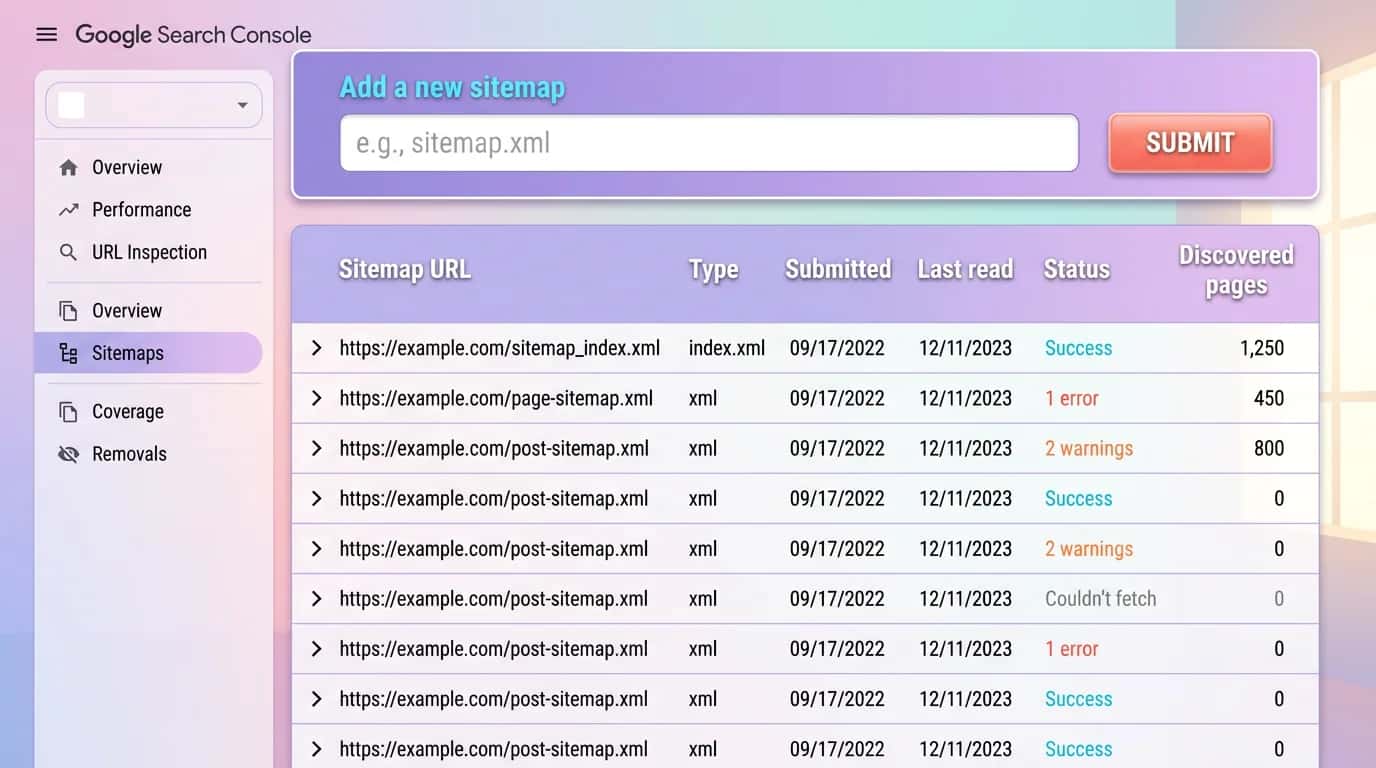
Pour un site que vous gérez, ouvrez le rapport Sitemaps de la propriété correspondante. Vérifiez la lecture du fichier et les erreurs signalées.

La règle simple tient en une phrase : gardez seulement les URL que vous voulez réellement voir explorer et indexer. Une page présente dans le sitemap doit répondre en 200, être canonique sur elle-même et avoir un intérêt de recherche. Google le rappelle clairement : le sitemap doit lister les URL importantes, pas tout ce que le CMS peut produire (source : Google Search Central, 2025). C'est là que les sitemaps WordPress dérapent le plus souvent.
Les pages de recherche, les archives sans valeur, les contenus en doublon, les médias isolés et les filtres e-commerce sans demande SEO n'ont rien à faire là. Sur un site marchand de 2 300 fiches produits, nous avons supprimé les tags, les variations sans trafic et 640 URL de filtres. Résultat : le nombre de pages valides découvertes dans Search Console est passé de 1 420 à 2 050 en six semaines, sans publier une seule page supplémentaire.
Ce nettoyage dépend toujours de votre structure. Si l'arborescence du site est confuse, le sitemap finit par refléter cette confusion. Si la mise à jour technique est négligée, le fichier garde des traces d'anciennes taxonomies ou de plugins retirés ; un vrai process de maintenance évite ce genre de dette. En clair, un sitemap propre n'est jamais séparé du reste du pilotage SEO et technique.
Étape 1
Ouvrez le fichier dans le navigateur et confirmez l'URL définitive, le code 200 et le bon domaine. Entre /wp-sitemap.xml et /sitemap_index.xml, il ne faut en garder qu'une logique principale.
Étape 2
Ouvrez quelques URL du fichier. Elles doivent être publiques, canoniques, utiles et exemptes de noindex. Soumettre un mauvais sitemap ne fait qu'accélérer la découverte d'erreurs.
Étape 3
Dans le rapport Sitemaps, collez seulement le chemin final. Google télécharge ensuite le fichier et remonte un premier statut de lecture. Cette étape n'indexe rien à elle seule, elle ouvre la surveillance.
Étape 4
Si le nombre de pages indexées reste très inférieur, cherchez les causes : contenu faible, duplication, canonicals incohérents, lenteur serveur ou pages trop peu maillées.
Étape 5
Après une migration, une refonte de catégories, un gros nettoyage SEO ou une désactivation de plugin, renvoyez le sitemap. Ce n'est pas nécessaire après chaque article, mais c'est utile après tout changement de structure.
Étape 6
L'effet se juge dans la durée. Le bon signal n'est pas seulement un statut lu avec succès, mais une baisse des exclusions absurdes et une meilleure stabilité des pages valides dans l'index.
| 01Signal | 02Ce que vous regardez | 03Ce que cela révèle | 04Action prioritaire |
|---|---|---|---|
| 01Sitemap lu avec succès | Téléchargement accepté par Google | Le fichier est accessible | Passer à l'analyse des URL soumises |
| 02Écart soumises / indexées | Beaucoup moins de pages indexées que soumises | Qualité faible, duplication ou intention floue | Auditer les modèles et la valeur réelle des pages |
| 03URL exclues par noindex | Pages présentes dans le fichier mais volontairement non indexables | Sitemap incohérent | Retirer ces URL du générateur |
| 04Redirections ou 404 | Anciennes pages encore listées | Dette technique ou migration incomplète | Nettoyer les chemins et relancer le sitemap |
| 05Découvertes, non indexées | Google connaît l'URL mais tarde à l'indexer | Faible priorité SEO ou site trop volumineux | Renforcer le maillage et la qualité du contenu |
| 06Baisse soudaine des pages valides | Chute brutale après mise à jour | Bug plugin, blocage robots ou domaine erroné | Comparer avant/après et vérifier robots.txt |
Sitemap lu avec succès
Écart soumises / indexées
URL exclues par noindex
Redirections ou 404
Découvertes, non indexées
Baisse soudaine des pages valides
Le générateur natif de WordPress suffit souvent pour un site vitrine propre, avec peu de types de contenus et une ligne éditoriale simple. Il fait le travail de base, sans configuration compliquée. Dès que le site grossit, les limites arrivent vite : vous devez choisir quelles taxonomies indexer, exclure certains auteurs, gérer WooCommerce ou piloter des règles plus fines. C'est là qu'un plugin SEO ou une logique sur mesure devient rentable.
Si vous avez moins de quelques centaines d'URL, peu d'archives parasites et pas d'exigence métier spécifique, rester sur le natif évite de surcharger l'écosystème. Vous gagnez en sobriété technique. Cette option convient bien à une PME qui publie surtout des pages institutionnelles et quelques articles. Le vrai enjeu sera alors moins le sitemap que la cohérence globale entre contenu, performance et pages stratégiques.
Yoast SEO et Rank Math permettent d'exclure des taxonomies, des médias ou des auteurs plus facilement (source : Yoast, 2025) (source : Rank Math, 2025). Sur un site e-commerce ou un blog riche, ce contrôle évite de noyer Google sous des archives inutiles. Il faut cependant garder un seul pilote SEO. Quand un plugin de cache, WooCommerce et un plugin SEO produisent chacun leurs propres règles, les sitemaps WordPress deviennent vite incohérents.
Le sur-mesure devient pertinent si vous gérez des milliers d'URL, plusieurs langues, un multisite ou des règles de segmentation métier. Dans ce cas, le sitemap fait partie d'une architecture SEO plus large, au même titre que le maillage, la pagination ou les redirections. Avant d'aller là-dessus, il faut vérifier que votre structure éditoriale et votre stack sont stables ; sur un projet en transition, une lecture croisée avec notre guide de migration WordPress évite souvent de coder trop tôt le mauvais comportement.
Nous auditons vos sitemaps WordPress, vos URL indexables et vos réglages Search Console pour éviter le bruit technique et remettre les bonnes pages au centre.
Dernière mise à jour : Avril 2026
Un sitemap facilite la découverte des URL. Il ne suffit pas à rendre vos contenus visibles sur Google ou dans les réponses IA. Après une refonte de site internet, vérifiez aussi la qualité des pages et les liens qui les relient. Pour travailler cette visibilité au-delà du fichier XML, le parcours SEO/GEO relie référencement Google et visibilité dans les réponses IA.
Pour aller plus loin



Sans engagement, sans jargon
Trente minutes pour identifier ce qui freine votre visibilité et repartir avec les priorités dans le bon ordre.
Discutons de votre projet
30 min · Google Meet
Choisissez le créneau qui vous convient dans notre calendrier. On analyse votre situation avant l’appel pour aller droit au but.
Recherche des créneaux disponibles...
Comment vérifier la santé d'un sitemap WordPress ?
Le meilleur indicateur n'est pas le message lu avec succès. Ce qu'il faut suivre, c'est la cohérence entre les URL soumises, les URL réellement indexées et les exclusions remontées par Google. Un sitemap sain produit peu de surprises : pas de 404, peu de redirections, des canonicals logiques et une couverture qui progresse à mesure que le contenu utile entre dans l'index.
Les signaux qui doivent vous alerter
Si Search Console montre beaucoup de pages découvertes, actuellement non indexées, le problème n'est pas forcément le sitemap lui-même. Il révèle souvent un fond de catalogue trop faible, des descriptions dupliquées, une lenteur serveur ou un maillage interne trop pauvre. À l'inverse, si des pages prioritaires restent invisibles alors qu'elles sont dans le fichier, il faut contrôler la qualité éditoriale, la popularité interne et les signaux techniques de la page cible.
Sur le site d'une PME de services de 86 pages, nous avons suivi un cas classique : 19 URL figuraient dans le sitemap, mais restaient exclues pour duplication sans URL canonique sélectionnée par l'utilisateur. Le problème venait d'anciens modèles dupliqués, pas du fichier XML. Une fois les templates rationalisés et les liens internes resserrés, 14 de ces 19 pages ont été indexées en moins d'un mois. Le sitemap a servi d'alerte, pas de solution miracle.